Les
services ArcGIS sont sécurisables via un intercepteur d’objet serveur (SOI) fourni.
Le SOI
s’installe sur le serveur ArcGIS via l’interface « ArcGIS Server Manager »,
dans la partie « Site » puis « Configuration du
serveur », et « Extensions » :
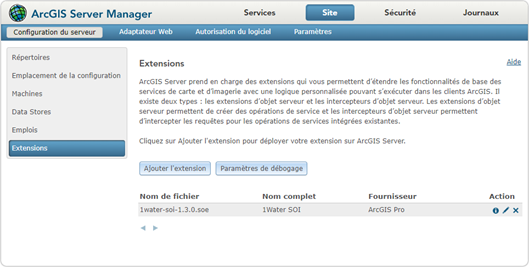
Figure 8 : Ajouter une extension (SOI)
Pour ajouter le SOI, cliquer sur le bouton «
Ajouter l’extension » et sélectionner le fichier « SOE » fourni
et correspondant à la version.
Depuis
ArcGIS Server Manager, le SOI peut être activés sur des services, dans la partie « Services »,
« Gérer des services » puis en sélectionnant le service
concerné :
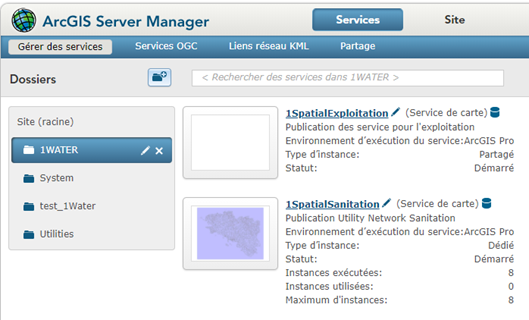
Figure 9 : Gestion des services
Via le menu
« Fonctionnalités » du service, il est ensuite possible
d’activer le SOI déclaré précédemment :
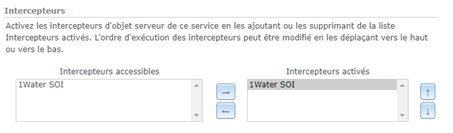
Figure 10 : Activation du SOI
Lorsque le
SOI est ajouté pour le service, des paramètres sont disponibles sous le nom
« Propriétés » et permettent de définir l’emplacement réseau
du SOI :

Figure 11 : Propriétés du SOI
► BizServer : IP du serveur 1Water ;
► BizServerPort : Port de communication : 59898. Ce port est fixe et n’est pas modifiable ;
► ArcGISServerName : Nom du serveur ArcGIS correspondant déclaré dans le fichier « arcgis-connector.json » du serveur 1BizServer. Ce fichier référence les serveurs ArcGIS et Portal utilisés par les applications métier. Si 2 noms de serveurs sont déclarés pour le même serveur, c’est celui possédant un compte de service qui doit être indiqué ici.
Pour
appliquer les modifications, cliquer sur « Enregistrer et
redémarrer ».
! Le paramétrage s’applique immédiatement et les utilisateurs qui ne possèdent pas les profils adéquats n’auront plus d’accès en écriture.
Pour
permettre de gérer les droits d’accès en écriture à ce service dans 1BiZ Admin,
il est nécessaire d’affecter le service à la catégorie « 1spatial/admin »
dans le Portal.
Dans 1BiZ
Admin, le service est ensuite visible dans la liste des services à
sécuriser :
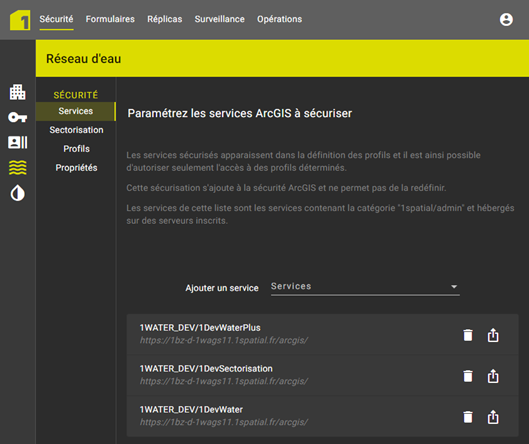
Figure 12 : Paramétrage des services à
sécuriser
Une fois
ajouté, le service est défini comme sécurisable et est sélectionnable dans la définition
des profils.
Le bouton  , à la fin de la ligne, permet de
supprimer un service.
, à la fin de la ligne, permet de
supprimer un service.
Pour la
suppression d’un service, un message de confirmation est affiché :
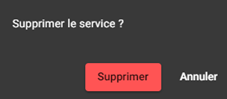
Figure 13 : Confirmation de la
suppression du service
L’intercepteur
gère un cache des réponses aux demandes d’accès en écriture sur les services
sécurisés. Lorsque des accès en écriture sont modifiés sur des profils, il est
nécessaire de vider ce cache pour prendre en compte les modifications.
Cette
action est disponible, dans la page de l’organisation, depuis l’icône  du bandeau latéral :
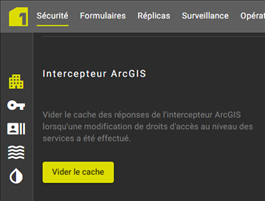
Figure 14 : Vider le cache d'un intercepteur
Une demande de confirmation est affichée :
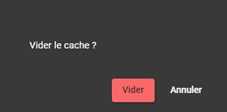
Figure 15 : Confirmation du vidage du cache